1
Export-Dialog öffnen
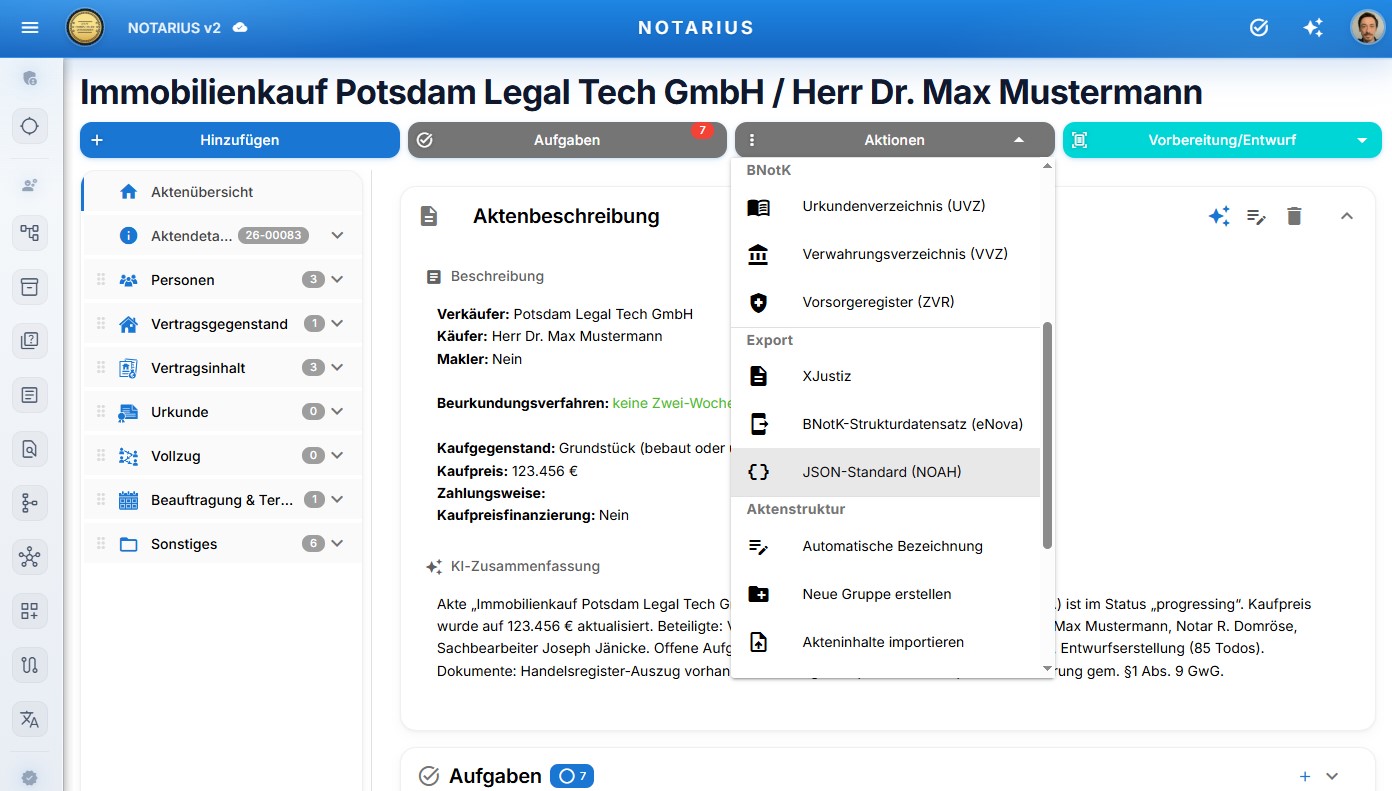
Öffnen Sie die gewünschte Akte in NOTARIUS. Klicken Sie oben rechts auf Aktionen und wählen Sie unter dem Bereich Export den Eintrag JSON-Standard (NOAH).
Diese Anleitung beschreibt, wie Sie eine in NOTARIUS geführte Akte als NOAH-kompatible JSON-Datei exportieren und anschließend in NOAH als Vorgang importieren.
Der Export folgt dem JSON-Standard Schema 2.1.0 und überträgt Beteiligte, Adressen, Geschäftswert und alle weiteren strukturierten Vorgangsdaten. Es findet keine Verbindung zwischen den Systemen statt — Sie behalten zu jeder Zeit die volle Kontrolle über die exportierte Datei.
Öffnen Sie die gewünschte Akte in NOTARIUS. Klicken Sie oben rechts auf Aktionen und wählen Sie unter dem Bereich Export den Eintrag JSON-Standard (NOAH).
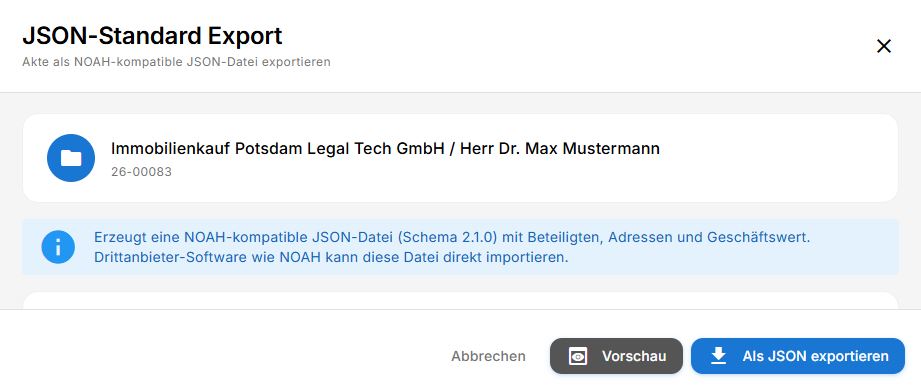
Es öffnet sich der Dialog JSON-Standard Export. Hier sehen Sie noch einmal die Akte, die exportiert wird, sowie einen Hinweis auf das verwendete Schema.
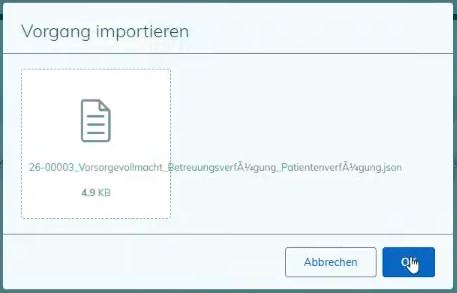
Die Datei wird mit einem sprechenden Namen abgelegt (z.B. 26-00003_Vorsorgevollmacht_Betreuungsverfuegung_Patientenverfuegung.json).
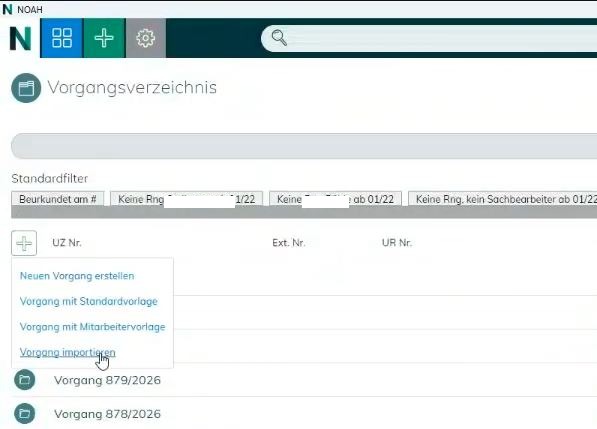
Wechseln Sie in NOAH ins Vorgangsverzeichnis. Klicken Sie auf das +-Symbol und wählen Sie im Menü den Eintrag Vorgang importieren.
Im Upload-Fenster ziehen Sie die zuvor heruntergeladene JSON-Datei per Drag & Drop in den markierten Bereich oder wählen sie über den Datei-Dialog aus. Bestätigen Sie mit OK.
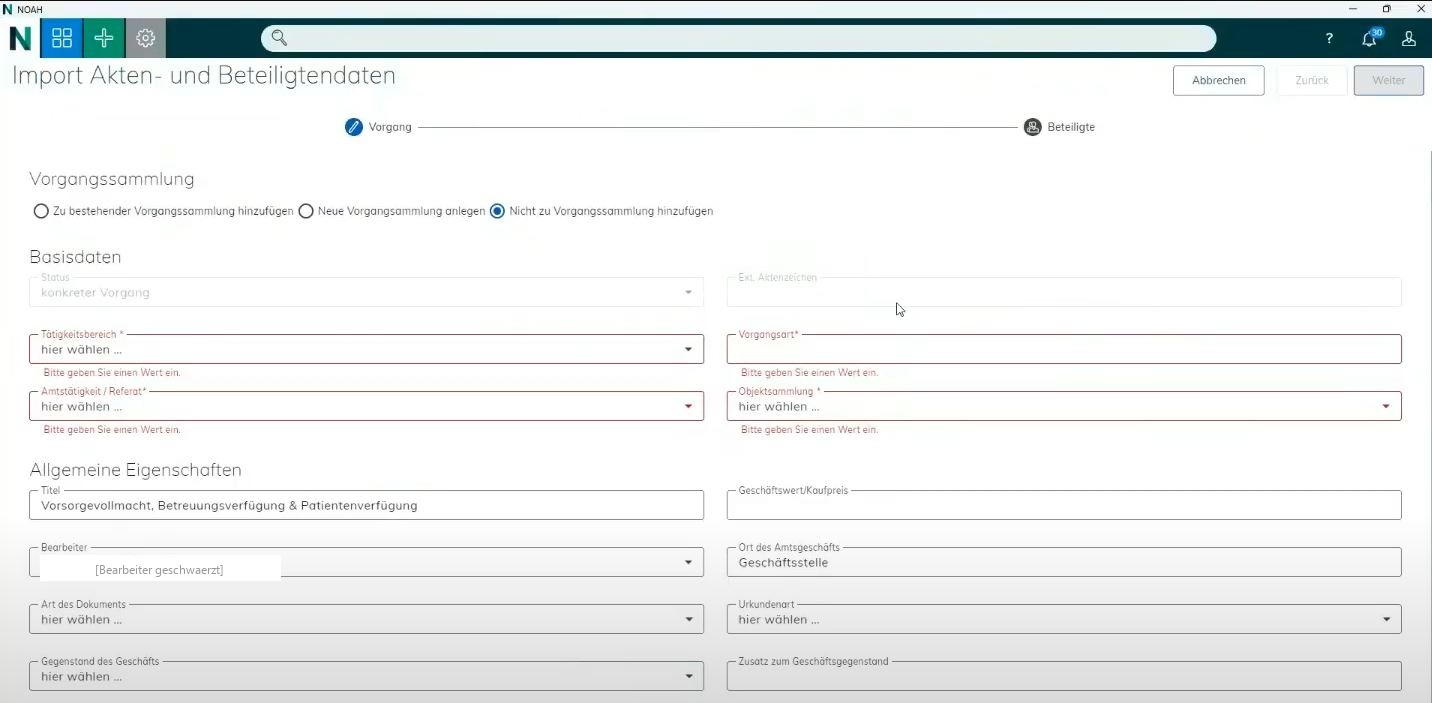
NOAH öffnet die Maske Import Akten- und Beteiligtendaten und füllt alle aus der JSON-Datei verfügbaren Felder bereits vor (z.B. Titel, Bearbeiter, Geschäftswert).
Klicken Sie oben rechts auf Weiter.
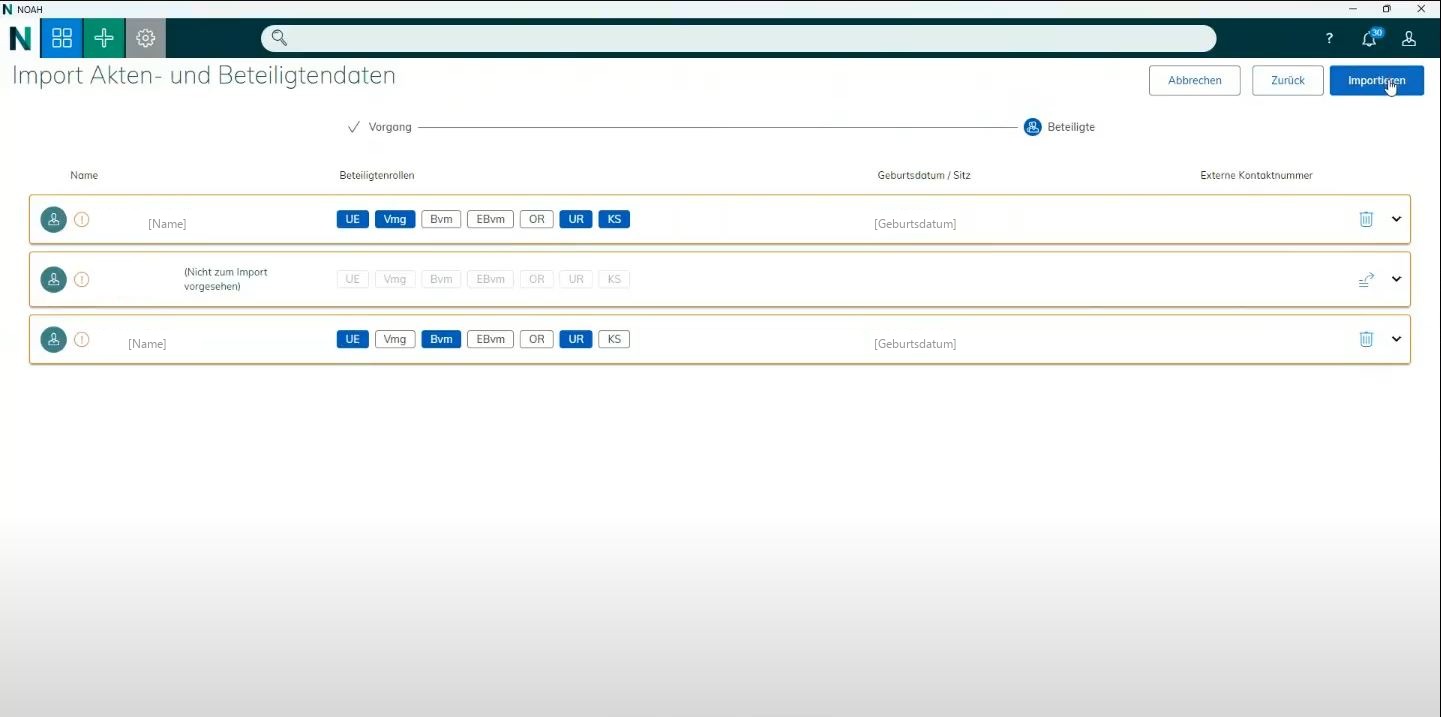
Im zweiten Schritt sehen Sie alle aus der JSON-Datei übernommenen Beteiligten mit ihren Rollen (UE, Vmg, Bvm, EBvm, OR, UR, KS), dem Geburtsdatum bzw. Sitz und der externen Kontaktnummer.
Mit Klick auf Importieren wird der Vorgang in NOAH angelegt.
Die exportierte JSON-Datei folgt dem offen dokumentierten JSON-Standard 2.1.0 und kann auch von anderer Drittanbieter-Software importiert werden.
Die JSON-Datei enthält personenbezogene Daten der Beteiligten. Behandeln Sie sie wie jede andere Akte und übertragen Sie sie ausschließlich über sichere Kanäle.
NOAH bleibt Ihr führendes System, solange Sie es möchten. Sie können denselben Export aus NOTARIUS jederzeit erneut anstoßen — z.B. nachdem in NOTARIUS Beteiligte oder Geschäftswert ergänzt wurden.
Bei Fragen oder Auffälligkeiten beim Import erreichen Sie uns unter support@notarius.legal.